News Update :

Membuat Buku Gambar dengan Delphi 7

Membuat Buku Gambar dengan Delphi 7 - Membuat sebuah gambar pada media kertas sudah menjadi hal biasa, menggambar dengan komputer juga sudah menjadi hal yang sering kita jumpai dan banyak yang mengatakan bahwa menggambar dengan menggunakan komputer dengan software tertentu jauh lebih efektif dan mudah dibandingkan dengan menggambar secara manual dengan buku gambar.


Namun pada postingan kali ini saya tidak membahas bagaimana cara menggambar menggunkan komputer. akan tetapi disini saya akan membahas bagaimana cara membuat software yang dapat digunakan untuk media menggambar pada komputer.

Cara membuat Buku Gambar Menggunakan Delphi

Untuk membuat sebuah program Buku Gambar dengan Delphi 7  tentunya anda harus mempunai software Delphi terlebih dahulu. serta anda harus tahu sedikit bahasa pemrograman delphi.
1. Langkah Pertama anda harus membuat project terlebih dahulu kemudia buatlah sebuah form
2. kemudian tambahkan beberapa control sepeti button, image dan textbox sehingga menjadi seperti gambar dibawah ini.


Kemudian tambahkan coding dibawah ini pada button "hapus gambar"


procedure TForm1.ClearBtnClick(Sender: TObject);

begin
  with image1, canvas do
  begin
    brush.color:=clwhite;
    canvas.rectangle(clientrect);
  end;
end;

Kemudian tambahkan lagi coding dibawah ini pada procedure mouse over,up dan clik


procedure TForm1.Image1MouseDown(Sender: TObject; Button: TMouseButton;

  Shift: TShiftState; X, Y: Integer);

begin

  with image1.canvas do
  begin
    pen.width:=StrToInt(Edit2.Text);
    pen.color:=StrToInt(Edit1.Text);
    drawing:=true;
    moveto(x,y);
  end;
end;

procedure TForm1.Image1MouseMove(Sender: TObject; Shift: TShiftState; X,
  Y: Integer);
begin
  If drawing
  then with image1 do
  begin
    cursor:=crNone;
    canvas.lineto(x,y);
    cursor:=crdefault;
  end;
end;

procedure TForm1.Image1MouseUp(Sender: TObject; Button: TMouseButton;

  Shift: TShiftState; X, Y: Integer);

begin

  drawing:=false;
end;
  
Dengan sedikit coding diatas sebenarnya program untuk membuat buku gambar dengan delphi anda sudah selesai dan sudah bisa di opreasikan. selanjutnya anda tinggal mengembangkan software tersebut agar dapat lebih banyak componen yang lain dan efisien untuk membantu anda dalam menggambar.
Untuk Lebih Jelasnya Anda bisa download souirce codenya beserta laporanya disini BUKU GAMBAR DELPHI

komentar | | Read More...

Cara merubah Windows Xp menjadi Service Pack 3 Tanpa Instal Ulang

Windows xp Merupakan system operasi microsoft yang menjadi favorit bagi pengggunanya. meskipun saat ini system opersi windows xp sudah bisa dikatakan jadul. akan tetapi masih banyak sekali orang yang masih menggunakan system operasi ini dari pada menggunakan system operasi ini dari pada memilih generasi penerusnya.

Alasanya system operasi windows xp terutama windows xp service pack 3. sangat kompetible dengan berbagai macam macam jenis software. namun ada sedikit permasalahan jika menggunkan system operasi windows Xp  service pack 2 ataupun windows Xp service pack 1. permsalahanya untuk system operasi windows xp dibawah service pack 3 biasanya terdapat software versi baru tidak dapat diinstal dengan sempurna bahkan tidak dapat dijalankan misalnya microsoft office 2010 avira dll.

Untuk itu disini saya akan sedikit memberikan informasi tentang cara merubah windows Xp menjadi Service pack 3 secara offline tanpa instal ulang dan tanpa bantuan softwaer khusus. 

Cara merubah Windows Xp menjadi Service Pack 3 tanpa software dan Instal Ulang

  1. Langkah pertama buka Registry editor dengan cara klik menu start > pilih run > setelah itu ketikkan Regedit
  2. Pada window regedit cari HKEY_LOCAL_MACHINE\SYSTEM\CurrentControlSet001\Control\Windows
  3. Setelah itu  ubah nilai CSDVersion dengan cara melakukan double klik.
    Perlu diperhatikan untuk merubah menjadi service pack 2 maka nilainya Value data disi 200
    Kemudian untuk merubah menjadi sevice pack 3 
    maka nilainya Value data disi 300
  4. Pada window regedit kemudian cari lagi  HKEY_LOCAL_MACHINE\SYSTEM\CurrentControlSet002\Control\WindowsSetelah itu  ubah nilai CSDVersion lakukan hal yang sama seperti langkah No 3
    Untuk lebih jelasnya perhatikan gambar berikut ini

5.  Setelah itu restart komputer anda. kemudian cek dengan cara klik kanan di my computer > propertise
6.  Selanjutnya silahkan anda coba untuk melakukan instalasi software yang hanya support windows xp SP 3      misalnya office 2010. lihat hasilnya proses instalasi akan berjalan dengan baik

komentar | | Read More...

Koleksi Theme windows 8.1

Koleksi Theme windows 8.1 - windows 8.1 masih termasuk system operasi yang baru saja di rilis oleh microsoft, system opersai windows 8.1 tidak jauh beda dengan system operasi sebelumnya yaitu windows 8 baik itu koleksi theme windows maupun bentuk tampilan yang hanya sedikit ada perubahan dan perbaikan.

Namun pada postingan saya saat ini saya tidak memebahas lebih lanjut tentang kelebihan dan kekurangan windows 8.1  akan tetapi disini saya akan sedikit berbagi koleksi theme windows 8.1 yang bisa di download secara gratis Koleksi Theme windows 8.1.


Koleksi Theme windows 8.1 yang saya share ini merupakan koleksi theme windows 8.1 say pribadi yang saya download dari berbagai sumber yang terpercaya. untuk cara instal theme windows 8.1 sangat mudah beda dengan sytem operasi sebelumnya yang harus melakukan patch terlebih dahulu, untuk system operasi windows 8.1 cara menginstalnya hanya tinggal membuka file .themepack maka secara otomatis theme akan terinstal.

Bagi anda yang tertarik untuk download Koleksi Theme windows 8.1 anda dapat mendownloadnya secara gratis melalui link dibawah ini. didalam Koleksi Theme windows 8.1 juga terdapat cukup banyak gambar Wallpaper kualitas HD serta bebrapa sound effect yang otomatis terinstal saat menginstal  Theme windows 8.1.

DOWNLOAD FREE  THEME WINDOWS 8.1 


komentar | | Read More...

Cara mengembalikan login windows 8 tanpa login microsoft account

Cara mengembalikan login windows 8 tanpa login microsoft accoun - Bagi anda pengguna windows 8, anda tentu harus memasukkan account microsoft kedalam komputer anda. sebelum anda memasukkan acoount kedalam komputer anda tidak akan bisa mengakses semua feature dalam windows 8, seperti membuka aplikasi windows store dan beberapa aplikasi online lainya sama seperti pada system operasi android.

Tujuan utama untuk melakukan login adalah untuk memeberikan informasi dan men sycronasikan pc dengan microsoft account, sehingga device yang login akan langsung bisa terhubung secara online. namun setelah melakukan login pengaturan didalam PC juga akan berubah dan diset sesuai dengan account yang dimasukkan, hal ini kadang kalah akan membuat kita merasa kesulitan, Dampakny seperti ketika kita ingin login ke komputer kita perlu login ke komputer kita terlebih dahulu. berikut ini saya akan sedikit membagi tips tentang cara mengembalikan account lokal pada windows 8 tanpa sign out.

Cara merubah login windows 8 ke account local

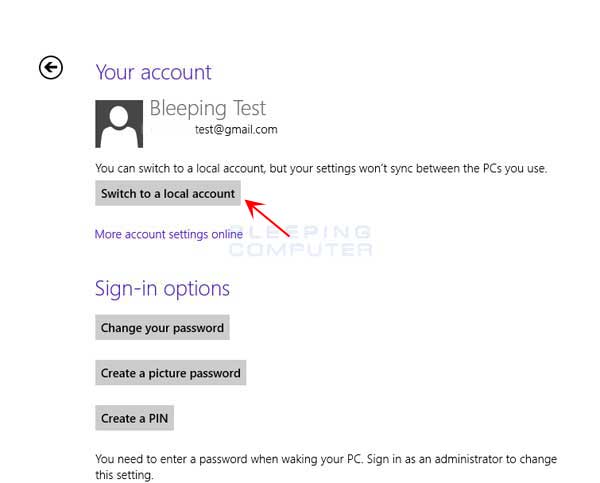
1. Buka menu slidebar windows 8 kemudian klik menu setting
2. kemudia pilih Change PC Setting.kemudian pilib account.


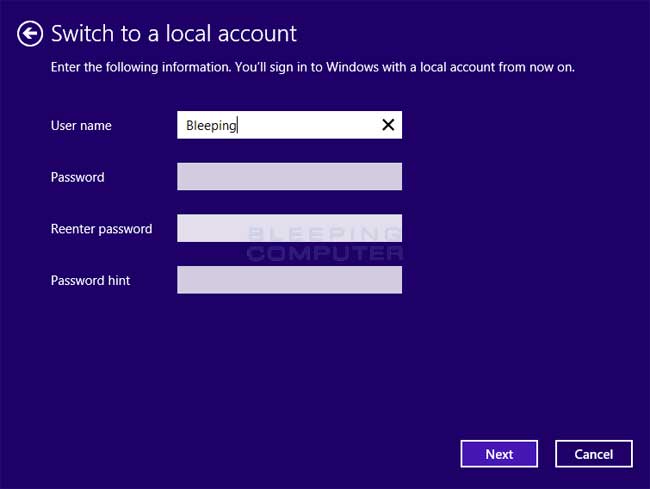
3. Setelah itu isi user dan password lokal account anda seperti gambar berikut ini


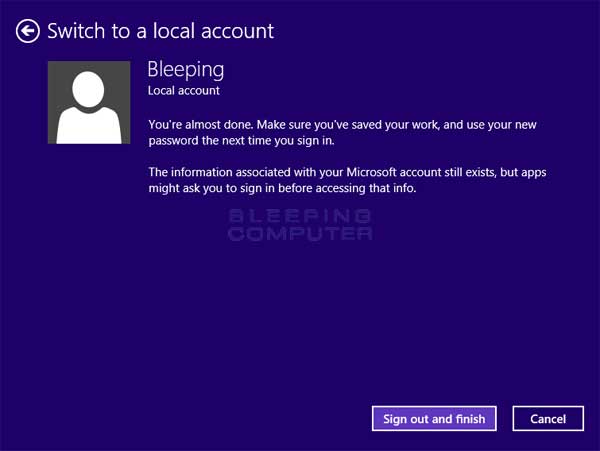
4. setelah itu klik Next. kemudian muncul tampilan seperti di bawah ini lalu pilih Sign Out and Finish.


sekarang komputer anda sudah kembali ke account local dengan Cara mengembalikan login windows 8 tanpa login microsoft account , cara diatas adalah cara untuk mengembalikan lokal account dengan cara sign out dari microsoft account, akan tetapi anda masih dapat mengakses store. un tuk mengetahui cara lainya, nanti akan saya update kemabali.

komentar | | Read More...

Popular Posts

 
Company Info | Contact Us | Privacy policy | Term of use | Widget | Advertise with Us | Site map
Copyright © 2011. Debeet.com . All Rights Reserved.
Design Template by panjz-online | Support by creating website | Powered by Blogger